Nameščanje izvirnikov (pri optičnem branju iz računalnika)
V tem razdelku je opisano, kako naložite izvirne dokumente na stekleno ploščo ali v ADF (samodejni podajalnik dokumentov) za optično branje. Če elementov ne namestite pravilno, morda ne bodo pravilno optično prebrani.
 Pomembno
- Na pokrov za dokumente ne postavljajte predmetov. Ko odprete pokrov za dokumente, lahko predmeti padejo v optični bralnik ali tiskalnik in povzročijo okvaro.
- Med optičnim branjem zaprite pokrov za dokumente.
- Pri odpiranju ali zapiranju pokrova za dokumente se ne dotikajte gumbov nadzorne plošče ali zaslona LCD (zaslona s tekočimi kristali). To lahko sproži nenamerno delovanje.
Nameščanje elementov (plošča)
Elemente namestite tako, kot je opisano spodaj, da omogočite samodejno zaznavanje vrste elementa in njegove velikosti.
Pomembno
- Kadar pri optičnem branju v programu IJ Scan Utility ali gonilniku optičnega bralnika ScanGear določite velikost papirja, morate zgornji kot elementa poravnati s kotom na plošči, ki je označen s puščico (oznako za poravnavo).
- Fotografij, ki so bile izrezane v nepravilne oblike, in elementov, manjših od kvadrata s stranico 3 cm (1,2 palca), pri optičnem branju ni mogoče natančno obrezati.
- Odsevnih nalepk na optičnih diskih ni mogoče pravilno optično prebrati.
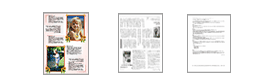
| Fotografije, razglednice, poslovne vizitke, BD-ji/DVD-ji/CD-ji | Revije, časopisi in dokumenti |
|---|---|
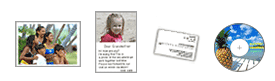 En element: Element položite na ploščo s sprednjo stranjo obrnjeno navzdol, pri čemer pustite 1 cm (0,4 palca) ali več prostora med robovi (območje, označeno z diagonalnimi črtami) plošče in elementom. Deli dokumenta, položeni na območje, označeno z diagonalnimi črtami, ne bodo optično prebrani. 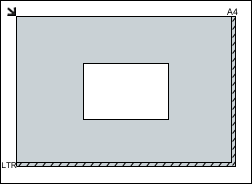
Več elementov: Pustite 1 cm (0,4 palca) ali več prostora med robovi (območje, označeno z diagonalnimi črtami) plošče in elementom ter med elementi. Deli dokumenta, položeni na območje, označeno z diagonalnimi črtami, ne bodo optično prebrani. 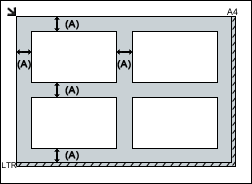
|
 Element položite na ploščo s sprednjo stranjo obrnjeno navzdol, zgornji kot elementa pa poravnajte s kotom pri puščici (oznako za poravnavo) na plošči. Deli dokumenta, položeni na območje, označeno z diagonalnimi črtami, ne bodo optično prebrani. 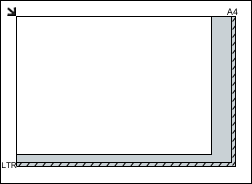
|


Nameščanje dokumentov (samodejni podajalnik dokumentov ADF)
Pomembno
- Med optičnim branjem iz ADF-a na plošči ne puščajte debelih elementov. Papir se lahko zagozdi.
- Ko želite optično prebrati dva ali več dokumentov, naložite dokumente enake velikosti in jih poravnajte.
- Za informacije o podprtih velikostih dokumentov pri optičnem branju iz ADF glejte Podprti izvirniki.
-
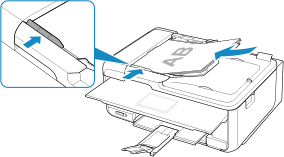
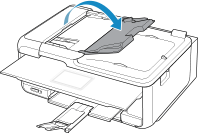
Odprite pladenj dokumenta.
-
Položite dokumente v ADF in nato prilagodite vodila dokumenta glede na širino dokumentov.
Vstavite dokumente z licem obrnjenim navzgor, da zaslišite pisk.